Roblox-Elternkontrollen: Elternkonto, Ausgaben, Spielzeit
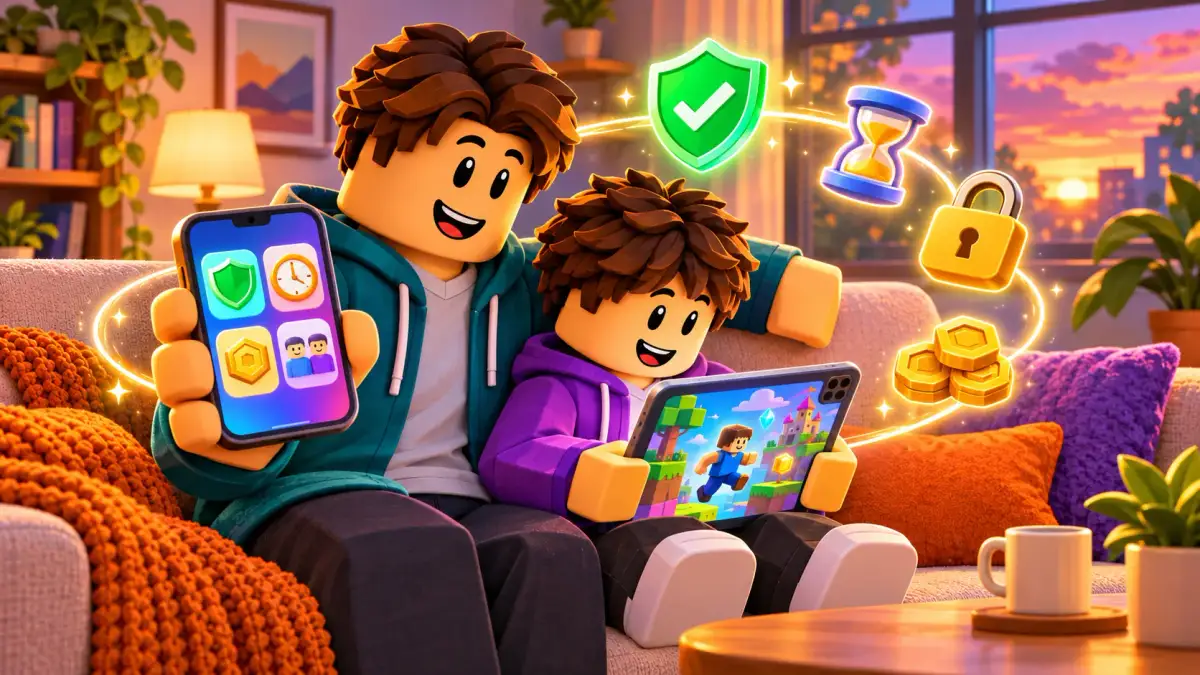
Die Roblox-Elternkontrollen sind ein Bereich in den Einstellungen, über den Eltern das Konto ihres Kindes aus der Ferne steuern: Inhalte, Chat, Freunde, Ausgaben und tägliche Spielzeit. Dafür brauchst du ein eigenes Roblox-Konto als Elternteil, das mit dem Konto deines Kindes verknüpft ist. Wie viel du einstellen darfst, hängt vom Alter des Kindes ab: Bei unter 13-Jährigen fast alles, bei Teenagern vor allem Einblicke. Alle Menüpfade in diesem Ratgeber stammen aus der offiziellen Roblox-Hilfe, Stand 12.11.2026.
Das Wichtigste
- Elternkonto anlegen, als Erwachsener per Ausweis, Kreditkarte oder Gesichtsscan bestätigen, dann mit dem Kinderkonto verknüpfen.
- Alles Weitere findest du unter Einstellungen → Elternkontrollen → Kind auswählen → Einstellungen, die du verwaltest.
- Unter 13: Inhaltsstufe, Chat, Freunde, Ausgabenlimit und tägliche Spielzeit stellst du ein.
- Ab 13 übernimmt dein Kind Spielzeit, Blockieren und Privatsphäre selbst. Du siehst weiter Spielzeit, Freunde und Ausgaben.
- Seit 2026 gibt es altersabhängige Kontotypen: Roblox Kids (5–8 Jahre) und Roblox Select (9–15 Jahre).
- Das monatliche Ausgabenlimit gilt nicht für Geschenkkarten und nicht auf jeder Konsole.
Was können Eltern auf Roblox einstellen? Der Überblick
| Bereich | Was du einstellst | Für welches Alter |
|---|---|---|
| Inhalte | Inhaltsstufe (Minimal bis Moderat), einzelne Spiele blockieren oder erlauben | unter 13 alles, 13–15 Spiele erlauben/blockieren |
| Kommunikation | Chat im Spiel, Direktchat, Chat mit Freunden, wer schreiben darf | unter 16 |
| Freunde | Freundesliste ansehen, vertraute Freunde bestätigen, Personen blockieren | Einsicht bis 17, Blockieren unter 13 |
| Robux und Käufe | Monatliches Ausgabenlimit, Kaufbenachrichtigungen, Robux-Überweisungen | Limit unter 13, Benachrichtigungen bis 17 |
| Bildschirmzeit | Tägliches Zeitlimit, Spielzeit der letzten 7 Tage, Top-Spiele | Limit unter 13, Einsicht bis 17 |
| Sichtbarkeit | Online-Status, aktuelles Spiel, private Server, Inventar | unter 13 |
Quellen: Roblox-Hilfe „Parental Controls Overview“ und „What happens when my child gets older“, abgerufen am 12.11.2026. In einigen Ländern gelten abweichende Altersgrenzen.
Schritt 1: Elternkonto einrichten und verknüpfen
Die Elternkontrollen funktionieren nur, wenn dein eigenes Roblox-Konto mit dem deines Kindes verknüpft ist. Ein eigenes Konto ist kostenlos. Du musst dabei bestätigen, dass du mindestens 18 Jahre alt bist: mit Ausweis, Kreditkarte oder Gesichtsscan zur Altersschätzung.
Variante A: vom Konto deines Kindes aus (geht in jedem Alter, also auch, wenn ein Teenager dich einlädt)
- Mit dem Konto deines Kindes anmelden.
- Einstellungen öffnen: am Computer über das Zahnrad oben rechts, in der App über Mehr → Einstellungen.
- Elternkontrollen wählen und auf Elternteil hinzufügen tippen.
- Deine E-Mail-Adresse eingeben. Du bekommst eine Mail von Roblox.
- In der Mail Konto erstellen oder Bestehendes Konto verwenden wählen, das Alter bestätigen und mit Zustimmen verknüpfen.
Wichtig: Die E-Mail-Adresse in deinem Roblox-Konto muss dieselbe sein, an die Roblox die Einladung geschickt hat.
Variante B: der Eltern-Modus direkt am Gerät des Kindes
Roblox führt nach und nach einen Eltern-Modus ein. Wenn dein Kind eine Erlaubnis braucht und Persönlich fragen wählt, gibt es dir das Gerät. Du wählst Als Elternteil fortfahren, bestätigst dein Alter, prüfst das Geburtsdatum deines Kindes und legst eine 6-stellige PIN für spätere Freigaben fest. Ein eigenes Roblox-Konto brauchst du dafür nicht. Echtzeit-Funktionen wie Kaufbenachrichtigungen gibt es im Eltern-Modus aber nicht. Für die volle Kontrolle lohnt sich deshalb Variante A.
Quelle: Roblox-Hilfe „Parents: How to Link Your Account“ und „Parental Controls FAQ“, abgerufen am 12.11.2026. Die deutschen Menünamen können leicht von unserer Übersetzung abweichen.
Gut zu wissen:
- Mehrere Eltern können sich mit demselben Kinderkonto verknüpfen, jeder mit seinem eigenen Konto.
- Eine eigene Eltern-App gibt es nicht. Du nutzt roblox.com oder die normale Roblox-App.
- Geburtsdatum falsch? Ein verknüpftes Elternteil kann das Geburtsdatum des Kindes einmal korrigieren. Das ist wichtig, weil Roblox daran Kontotyp und Inhaltsstufe festmacht.
- Mit 18 wird die Verknüpfung automatisch aufgehoben.
Roblox Kids und Roblox Select: die neuen Kontotypen
Seit Juni 2026 sortiert Roblox Kinderkonten weltweit nach Alter in zwei Kontotypen:
| Kontotyp | Alter | Spiele | Chat |
|---|---|---|---|
| Roblox Kids | 5–8 Jahre | geprüfte Auswahl, nur Inhaltsstufe Minimal und Mild | aus, nur mit Zustimmung der Eltern |
| Roblox Select | 9–15 Jahre | geprüfte Auswahl bis Inhaltsstufe Moderat | erst nach Alterscheck |
| Standardkonto | ab 16 | alle Stufen außer „Eingeschränkt“ (18+) | nach Alterscheck |
Hat dein Kind noch keinen Alterscheck gemacht, nimmt Roblox das Geburtsdatum aus der Anmeldung. Spiele außerhalb der geprüften Auswahl kannst du als Elternteil einzeln erlauben, Spiele der Stufe „Eingeschränkt“ aber nie.
Quellen: Roblox-Newsroom „Age-based Roblox Kids and Select accounts now globally available“ (Juni 2026), Roblox-Hilfe „What are Roblox Kids and Roblox Select?“ und „Content Maturity Ratings“, abgerufen am 12.11.2026.
Schritt 2: Inhalte und Spiele einschränken
Unter Inhaltsbeschränkungen findest du drei Werkzeuge:
- Inhaltsstufe: Ein Schieberegler mit den Stufen Minimal, Mild, Moderat und Eingeschränkt. Minimal bedeutet höchstens gelegentliche leichte Gewalt oder leichten Grusel. Moderat erlaubt zum Beispiel mäßige Gewalt, derben Humor und mäßigen Grusel. Eingeschränkt ist nur für alterbestätigte Erwachsene.
- Blockierte Spiele: Über + ein Spiel suchen und Blockieren wählen. Die Sperre greift beim nächsten Betreten. In der Suche taucht das Spiel trotzdem weiter auf.
- Erlaubte Spiele: Ein einzelnes Spiel freigeben, das eigentlich über der Inhaltsstufe liegt. Zurücknehmen über das Drei-Punkte-Menü.
Es gibt außerdem einen Schalter für sensible Themen (Spiele zu sozialen, politischen oder religiösen Fragen, sonst erst ab 16).
Welche Spiele zu welcher Stufe gehören, siehst du auf jeder Spielseite. Was die einzelnen Stufen genau bedeuten, erklärt unser Ratgeber zur Roblox-Inhaltseinstufung. Eine Auswahl an Spielen, die auch für Jüngere gut passen, findest du in kinderfreundliche Roblox-Spiele. In unseren Spiele-Guides steht die Einstufung jeweils mit Datum dabei.
Schritt 3: Chat und Kommunikation
Chat gibt es auf Roblox nur nach einem Alterscheck (Gesichtsscan zur Altersschätzung oder, ab 13, Ausweis). Seit dem 7. Januar 2026 gilt das weltweit. Danach chattet dein Kind standardmäßig nur mit der eigenen Altersgruppe und den direkt benachbarten Gruppen. Unter 16-Jährige werden von Erwachsenen getrennt. Wie das genau funktioniert, erklärt unser Ratgeber zum altersbasierten Chat auf Roblox.
Unter Kommunikation stellst du ein:
| Einstellung | Optionen |
|---|---|
| Chat im Spiel | An / Aus (unter 9 nur mit deiner Zustimmung) |
| Direktchat | An / Aus |
| Chat und Party mit Freunden | An / Aus |
| Wer darf als Freund schreiben | Alle Freunde / Vertraute Freunde / Niemand |
| Schnellwörter im Spiel („Quick Words“) | An / Aus |
Ein Widerspruch in der Roblox-Hilfe: Die Übersicht der Elternkontrollen nennt für den Direktchat eine Zustimmung der Eltern unter 13, der Artikel „How to chat on Roblox“ unter 16 (beide abgerufen am 12.11.2026). Im Zweifel prüfst du die Einstellung direkt im Elternbereich.
Schritt 4: Freunde und vertraute Freunde
Roblox hatte Freunde 2025 in „Verbindungen“ umbenannt und ist am 2. April 2026 wieder zu Freunden und vertrauten Freunden zurückgekehrt.
- Freundesliste ansehen: Elternkontrollen → Kind → Freunde → Verwalten. Über den Filter siehst du alle oder nur die vertrauten Freunde.
- Blockieren oder melden: über das Drei-Punkte-Menü neben einem Freund. Ab 13 blockiert dein Kind selbst.
- Vertraute Freunde sind eine Stufe über normalen Freunden. Beide müssen einen Alterscheck gemacht haben. Vertraute Freunde können je nach Alter zum Beispiel per Sprachparty oder mit weniger Filter chatten. Bei Kindern unter 13 musst du jede neue Freundschaft dieser Art bestätigen. Die Anfrage per Mail läuft nach 24 Stunden ab. Sind beide Kinder unter 13, müssen beide Eltern zustimmen.
- Du und dein Kind werdet automatisch vertraute Freunde, wenn ihr beide den Alterscheck gemacht habt, verknüpft seid und schon befreundet seid.
Quellen: Roblox-Newsroom „Expanding Trusted Friends“ (April 2026), Roblox-Hilfe „Unlocking trusted friends“, abgerufen am 12.11.2026.
Warum die Freundesliste so wichtig ist: Fremde, die Kinder schnell auf andere Apps locken wollen, tauchen meist zuerst als neue Freunde auf. Worauf du dabei achten solltest, steht in Cybergrooming auf Roblox erkennen.
Schritt 5: Ausgabenlimit und Kaufbenachrichtigungen
Unter Ausgabenbeschränkungen gibt es zwei Einstellungen:
- Monatliches Ausgabenlimit: ein Betrag zwischen 0 und 10.000 in deiner Währung. Voreingestellt ist „Kein Limit“. Das Limit beginnt jeden Kalendermonat neu, Reste werden nicht übertragen. Ist es erreicht, sieht dein Kind einen Hinweis. Du selbst wirst darüber nicht informiert.
- Ausgabenbenachrichtigungen: Alle Transaktionen, Hohe Ausgaben (Mail bei 100, 250 und 500 US-Dollar im Monat, danach alle zehn Käufe) oder Keine. Für verknüpfte Eltern ist „Hohe Ausgaben“ voreingestellt.
Das Limit gilt in den meisten Regionen nur für Kinder unter 13. Ab 13 bleiben nur die Benachrichtigungen. Geschenkkarten zählen nicht zum Limit, und auf Xbox setzt du Grenzen über die Jugendschutz-Einstellungen von Microsoft. Unter Robux kannst du außerdem Robux aufladen und festlegen, ob Robux-Überweisungen an vertraute Freunde immer deine Freigabe brauchen (Standardgrenze 500 Robux am Tag und 1.000 im Monat).
Quellen: Roblox-Hilfe „Monthly Spending Limits“, „Spending Notifications“, „Monthly Spending Limits and Notifications FAQ“, abgerufen am 12.11.2026.
Was Robux kosten und wie viel ein Robux in Euro wert ist, steht in Was sind Robux?.
Schritt 6: Tägliche Spielzeit begrenzen
Unter Bildschirmzeit → Verwalten wählst du im Feld Tageslimit entweder „Kein Limit“ oder eine Zeit in 15-Minuten-Schritten. Ist die Zeit aufgebraucht, sieht dein Kind einen Hinweis und kann Roblox für den Rest des Tages nicht mehr nutzen.
Daneben zeigt dir Roblox:
- ein Diagramm der täglichen Spielzeit der letzten 7 Tage mit Durchschnitt,
- die 20 meistgespielten Spiele der letzten Woche mit Einstufung und Spielzeit. Direkt aus dieser Liste kannst du ein Spiel blockieren.
Ab 13 stellt dein Kind das Tageslimit selbst unter Einstellungen → Privatsphäre & Inhaltsbeschränkungen → Bildschirmzeit ein. Du siehst die Auswertung aber weiter. Wer zusätzlich eine wöchentliche Zusammenfassung möchte, schaltet Aktivitäts-Updates ein.
Quelle: Roblox-Hilfe „Managing Screen Time“ und „Parental Controls Overview“, abgerufen am 12.11.2026.
Wie viel Spielzeit passt, entscheidet ihr als Familie. Roblox gibt dafür keinen Richtwert vor. Das Tageslimit ist ein Werkzeug, um eine Absprache einzuhalten, kein Ersatz für die Absprache.
Was sich ab 13 und ab 16 ändert
| Alter | Was du noch einstellst | Was du nur noch siehst |
|---|---|---|
| unter 13 | alles aus diesem Ratgeber | – |
| 13–15 | Direktchat, Spiele erlauben/blockieren, Robux aufladen | Spielzeit, Top-Spiele, Freunde, Robux-Stand, Alterscheck-Status |
| 16–17 | Benachrichtigungen, Ausgabenbenachrichtigungen, Aktivitäts-Updates | Freunde, Spielzeit, Ausgaben |
Quellen: Roblox-Hilfe „What happens when my child gets older“ und „Parental Insights for Teens“, abgerufen am 12.11.2026.
Für Eltern: So gehst du die Einrichtung an
- Gemeinsam statt heimlich: Richte die Elternkontrollen mit deinem Kind zusammen ein und erkläre, warum. Dein Kind sieht die Verknüpfung ohnehin in seinen Einstellungen.
- Klein anfangen: Inhaltsstufe, Ausgabenlimit und Kaufbenachrichtigungen sind in fünf Minuten erledigt. Chat und Freunde kannst du danach Schritt für Schritt freigeben.
- Konto absichern: Elternkontrollen nützen wenig, wenn jemand anderes ins Konto kommt. E-Mail, 2-Schritt-Verifizierung und ein starkes Passwort erklärt Roblox-Account absichern.
- Mails ernst nehmen: Anfragen deines Kindes (neue vertraute Freunde, Spielfreigaben) kommen per Mail und laufen teils nach 24 Stunden ab.
- Regelmäßig reinschauen: Einmal im Monat Top-Spiele und Freundesliste ansehen und darüber reden, was gerade gespielt wird.
- Vorsicht bei Fake-Hilfe: Niemand von Roblox fragt nach deinem Passwort, auch nicht für die Elternkontrollen. Mehr dazu in Gratis-Robux-Betrug erkennen.
Roblox hat außerdem im Juli 2026 die Family Zone gestartet, ein Roblox-Spiel, in dem Eltern die Einstellungen spielerisch kennenlernen (Roblox-Newsroom).
Für Spieler: Was die Elternkontrollen für dich bedeuten
- Deine Eltern sehen nicht deine Chats. Sie sehen, wie lange du spielst, welche Spiele du am meisten spielst, wer in deiner Freundesliste ist und was du kaufst.
- Du kannst fragen: Wenn ein Spiel gesperrt ist oder du etwas freischalten möchtest, schickst du eine Anfrage. Deine Eltern antworten mit „Erlauben“ oder „Nicht erlauben“.
- Ab 13 bekommst du mehr Freiheit: Spielzeit, Blockieren und Privatsphäre stellst du dann selbst ein.
- Zeitlimit erreicht? Dann ist für heute Schluss. Rechtzeitig speichern lohnt sich.
Häufige Fragen zu Roblox-Elternkontrollen (FAQ)
Wie verknüpfe ich mein Elternkonto mit dem Konto meines Kindes?
Im Konto deines Kindes unter Einstellungen → Elternkontrollen → Elternteil hinzufügen deine E-Mail-Adresse eingeben. In der Mail von Roblox ein Konto erstellen oder anmelden, dein Alter bestätigen und auf Zustimmen tippen.
Brauche ich als Elternteil einen Ausweis?
Nicht zwingend. Roblox bestätigt das Alter von Eltern per Ausweis, Kreditkarte oder Gesichtsscan zur Altersschätzung. Eine dieser drei Möglichkeiten reicht.
Kann ich die Spielzeit auf Roblox begrenzen?
Ja, bei Kindern unter 13. Unter Elternkontrollen → Kind → Bildschirmzeit → Verwalten legst du ein Tageslimit in 15-Minuten-Schritten fest. Ab 13 stellt dein Kind das Limit selbst ein, du siehst die Spielzeit weiter.
Sehe ich, mit wem mein Kind auf Roblox befreundet ist?
Ja. Unter Elternkontrollen → Kind → Freunde → Verwalten siehst du alle Freunde und die vertrauten Freunde. Bis zum 13. Geburtstag kannst du dort auch blockieren.
Gilt das Ausgabenlimit auch für Geschenkkarten?
Nein. Geschenkkarten zählen laut Roblox nicht zum monatlichen Ausgabenlimit. Auf Xbox setzt du Grenzen über die Microsoft-Einstellungen.
Gibt es eine eigene Eltern-App von Roblox?
Nein. Eltern nutzen roblox.com oder die normale Roblox-App. Zusätzlich führt Roblox einen Eltern-Modus ein, mit dem du Anfragen direkt am Gerät deines Kindes freigibst.
Quellen
- Roblox-Hilfe: Parental Controls Overview, Parents: How to Link Your Account, Parental Controls FAQ, What happens when my child gets older, Parental Insights for Teens, Managing Screen Time, Unlocking trusted friends, Content Maturity Ratings, What are Roblox Kids and Roblox Select?, Understanding Age Checks on Roblox, Monthly Spending Limits, Spending Notifications, alle abgerufen am 12.11.2026
- Roblox-Newsroom: Roblox Age Checks Required to Chat (Januar 2026), Expanding Trusted Friends (April 2026), Roblox Kids and Select accounts now globally available (Juni 2026), Roblox Family Zone (Juli 2026)